スタードメインで簡単ドメイン取得&Word Press開始
以前の投稿で記載しましたが、「独自ドメインを取得して、Word Pressでサイトを始めてみたい」という場合に、個人的にはスタードメイン
 がおすすめだと思っています。
そこで、スタードメインでドメインを取得してから、Word Pressをインストールするところまでの手順をまとめてみました!
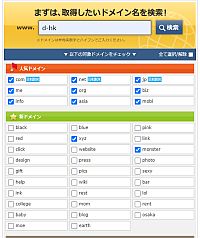
1.まずは取得したいドメインが取得できるかどうかを検索してみます。
2.検索結果を確認し、空いていれば「取得する」をクリックします。
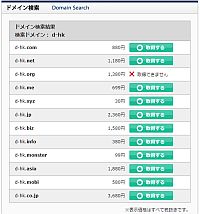
今回は、取得費用が最も安い「.xyz」のドメインを選択してみました。
※取得費用と、翌年移行の更新料は一致しないので、その点は留意が必要
「.xyz」ドメインも、取得費用は30円(税抜)ですが、翌年の更新費用は1,480円(税抜)がかかります。
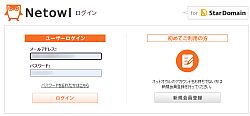
3.ネットオウル(スタードメインの運営会社)のアカウントでログイン(持っていなければ新規登録)
4.支払方法を入力。基本的にはクレジットカードでの支払いですね。
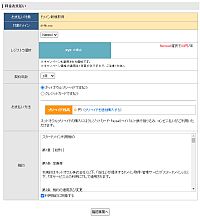
5.最終確認
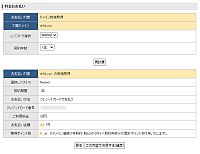
6.これでドメインは取得完了

7.スタードメインの管理画面から「ドメイン管理ツール」を起動します
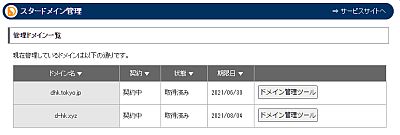
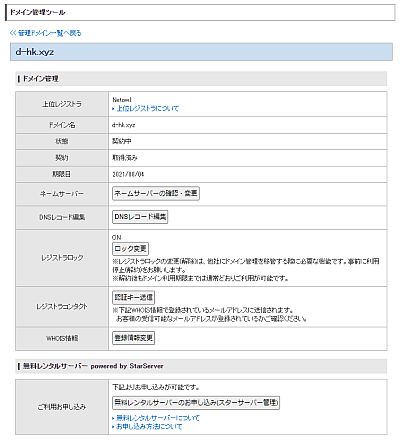
8.ドメイン管理ツールから「無料レンタルサーバーのお申込み」をクリック
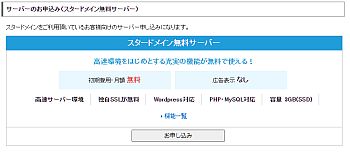
9.内容を確認して「お申込み」をクリック
10.任意のサーバーIDを入力し、利用規約に同意の上、確認画面へ
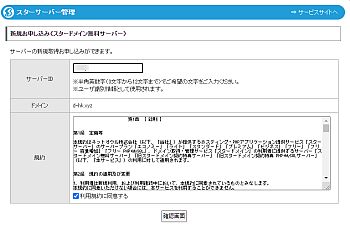
11. 最終確認をして「確定」
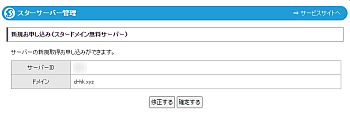
12.これで無料サーバーの申込が完了となります
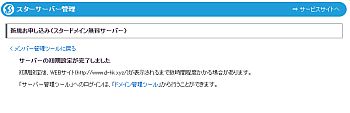
13.ドメイン管理画面から「サーバー管理ツール」を起動します
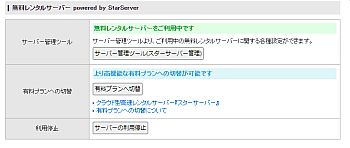
14. 簡単インストールのメニューから、Word Pressをインストールします
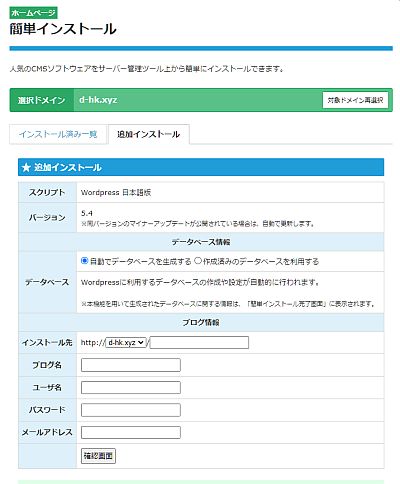
※インストール先のサブディレクトリの指定は任意ですが、
他にWebサイトを作成予定がないのであればブランクのままがよさそうです。
15.内容を確認して確定
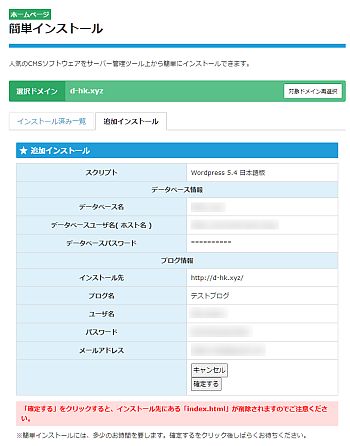
16.これだけでWord Pressのインストールが完了します
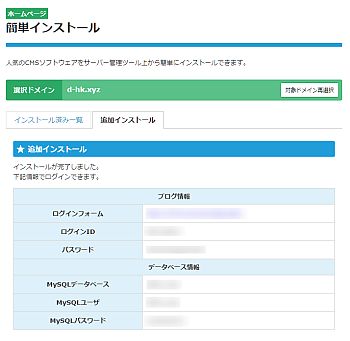
17. しばらくまつと、取得したURLでWord Pressの画面が表示できます。
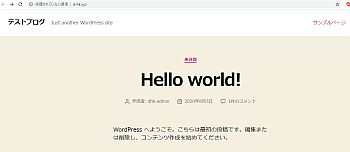
あとは適宜設定内容などなどを見直していけばOKです。
どうでしょう?
簡単だし、費用もそれほどかからないので、お試し感覚で作成できると思いますので、よかったら試してみてください。