【PowerShellでGUI 8】ProgressBar
ものすごく久々の投稿になってしまいました。
PowerShellで作成するWindwos Formアプリの部品のうち、今回はプログレスバーについてです。
ProgressBar
今回のサンプルアプリの画面イメージはこちら。
PowerShellで何か時間がかかる処理をしている間、処理が動いているのかフリーズしてしまっているのかの判別ができた方がユーザーフレンドリーなので、処理の進捗を表示できるプログレスバーで表現できるようにしてみたものです。
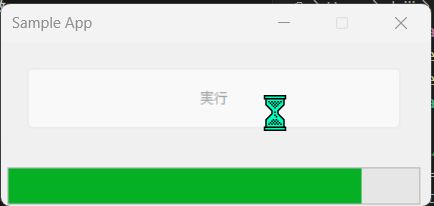
そして上記画面のソースコードがこちら。
using namespace System.Windows.Forms
Add-Type -AssemblyName System.Windows.Forms
Add-Type -AssemblyName System.Drawing
[Application]::EnableVisualStyles()

# フォーム
$frame = New-Object Form -Property @{
    Text            = 'Sample App'
    Size            = New-Object Drawing.Size(360, 170)
    MaximizeBox     = $false
    FormBorderStyle = 'FixedDialog'
    Font            = New-Object Drawing.Font('Meiryo UI', 8.5)
}


# ボタン定義
$Button1 = New-Object Button -Property @{
    Text        = '実行'
    Location    = New-Object Drawing.Point(20, 20)
    Width       = 300
    Height      = 50
}

$frame.Controls.Add($Button1)

# プログレスバー
$prgBar = New-Object ProgressBar -Property @{
    Location      = New-Object Drawing.Point(5, 100)
    Size          = New-Object Drawing.Size(330, 30)
}
$frame.Controls.Add($prgBar)

$Button1.Add_Click({
    $frame.Cursor = "WaitCursor"
    $Button1.Enabled = $false
    $prgBar.Maximum = 1000
    for ($i = 1; $i -le $prgBar.Maximum ; $i++) {
        $prgBar.Value = $i
        Start-Sleep -Milliseconds 1

    }
    $frame.Cursor = "Arrow"
    $Button1.Enabled = $true
})

$frame.ShowDialog()
解説
27行目~31行目がプログレスバーの定義ですが、ここでは表示位置とサイズを定義しているだけです。
$prgBar = New-Object ProgressBar -Property @{
    Location      = New-Object Drawing.Point(5, 100)
    Size          = New-Object Drawing.Size(330, 30)
}
$frame.Controls.Add($prgBar)
実際にプログレスバーに進捗を表示させるための処理は33行目~44行目に記載してある、Button1をクリックしたときの処理の部分です。
$Button1.Add_Click({
    $frame.Cursor = "WaitCursor"
    $Button1.Enabled = $false
    $prgBar.Maximum = 1000
    for ($i = 1; $i -le $prgBar.Maximum ; $i++) {
        $prgBar.Value = $i
        Start-Sleep -Milliseconds 1

    }
    $frame.Cursor = "Arrow"
    $Button1.Enabled = $true
})
Maximum のプロパティで、進捗表示の分母にあたる部分を設定。
処理の中で、Value のプロパティに、進捗の分子を設定することで進捗を表示できます。
こちらはおまけですが、処理中であることをより視覚的にわかりやすくするために、処理の開始・終了時に以下の設定も行っています。
【処理開始時】
Button1 の Enable プロパティを false に → ボタンが視覚的にもクリックできない状態になります。
frame の Cursor プロパティをWaitCursorに → マウスカーソルが砂時計になります。
【処理終了時】
Button1 の Enable プロパティを enable に
frame の Cursor プロパティをArrowに
今回はここまで。
何かの参考になりましたら幸いです。